クロス電卓 操作ガイド
クロス電卓はLINE 会員 限定のアプリです
利用規約を承諾の上、メニューのクロス電卓から起動してください。
◆対応機種
クロス電卓はLINEのリッチメニューから起動するWEBアプリです。
LINEのリッチメニューが表示されるスマートフォン(iPhone、android)が対応機種となります。
なお、iPad、PCはリッチメニュー非対応 LINEの対応待ち
LINEメニュー(リッチメニュー)
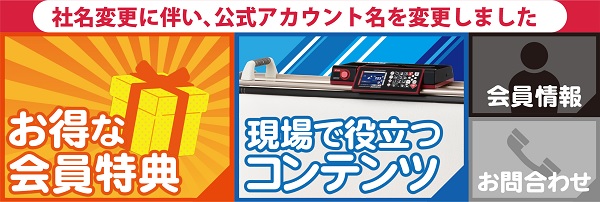
お得な会員特典を選択してください。
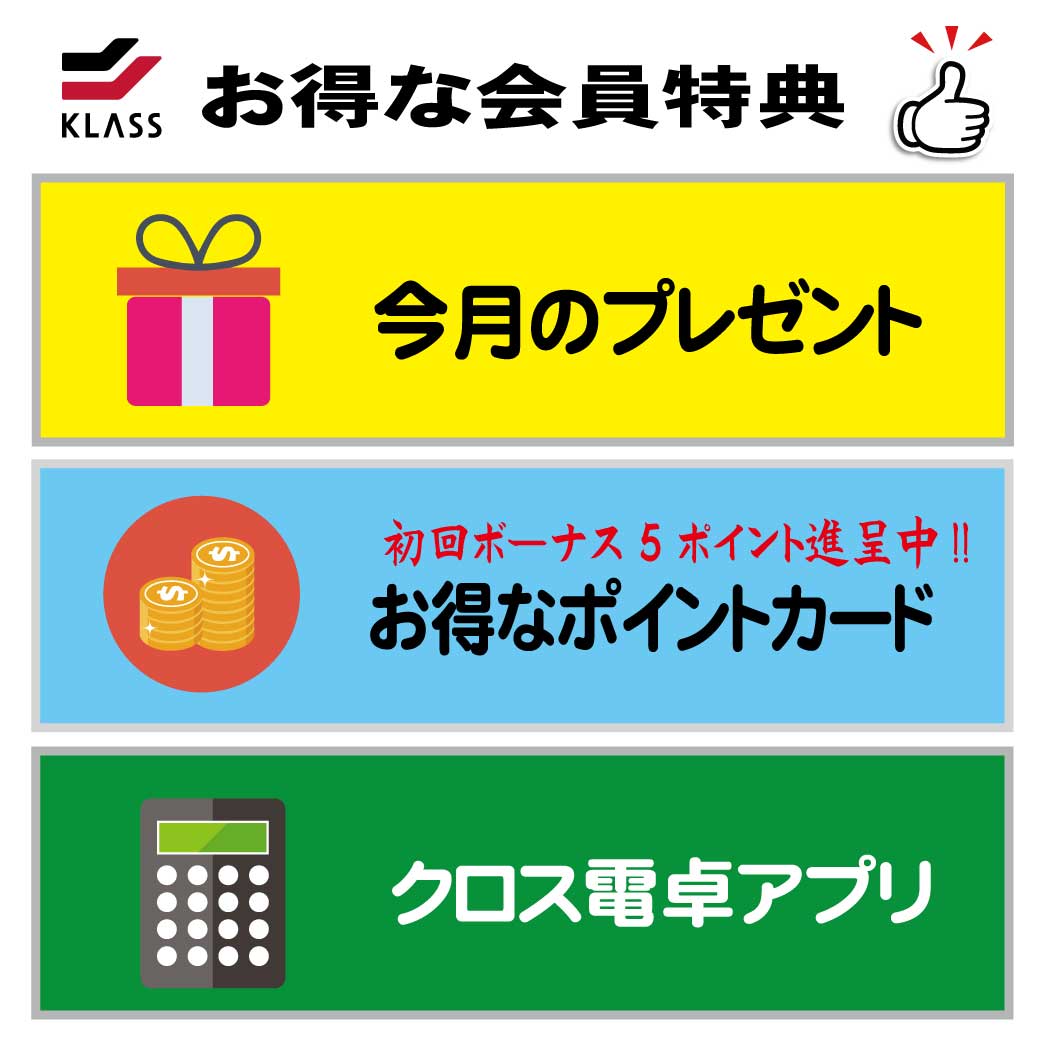
クロス電卓アプリを選択してください。
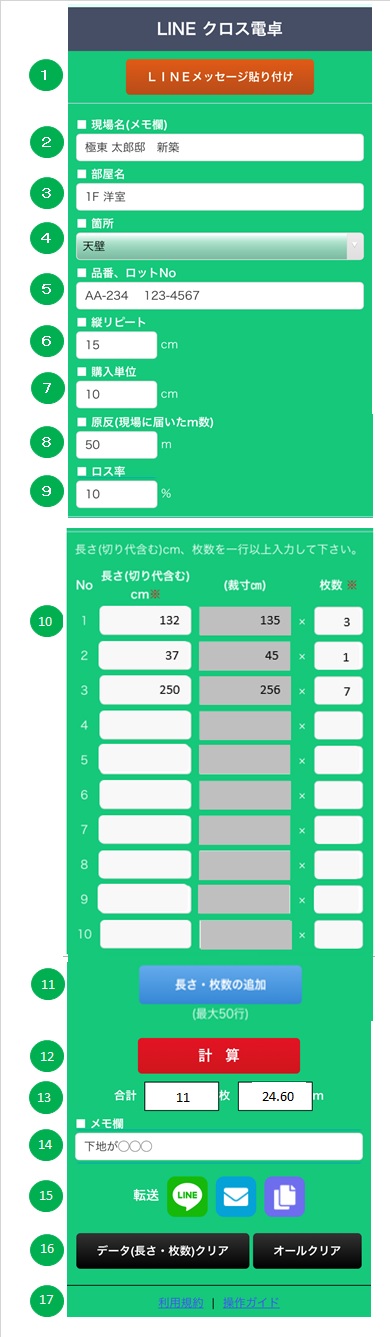
② 『現場名・現場メモ』を入れてください。
③『部屋名』を入れてください。
④ 『箇所(天壁・天井・壁・腰上・腰下・窓・床・その他)』 を選択してください。
⑤ 『品番・ロットNo』を入れてください。
ロットNoは同じロットNoの材料追加をする場合などケースバイケースで入れてください。
⑥ 『縦リピート㎝』を入れてください。
縦リピートが無ければ未入力(空白)のままでOKです。
⑦『購入単位㎝』を入れてください。
購入単位が1㎝ならば未入力(空白)のままでOKです。
⑧ 『現場に届いた原反m』 を入れてください。
原反mが無ければ未入力(空白)のままでOKです。
⑨ 『ロス率%』を入れてください。
合計m数に対して付加したい率を%で入れてください。
ロス率が無ければ未入力(空白)のままでOKです。
⑩ 『長さ(切り代を含む)㎝』と『枚数』を入れてください。
長さ⇒枚数 の項目移動は改行キーで前進します。
⑪ 長さ・枚数の追加ボタンを押せば10行ずつ追加できます。 MAX 50行
⑫ 計 算 ボタンを押すと上記の内容で裁寸と必要m数の計算ができます。
⑬ ⑫の計算結果として合計枚数と合計mが算出されます。
合計m⑬が現場に届いた原反m ⑧より少ない場合は、警告メッセージ『材料が不足しています』が表示されます。
⑭ 『メモ』を入れてください。
例えば、下地の状態やクーラー有などの注意事項など入れておくと便利です。
⑮ 上記の入力データが  (LINE)、
 (メール)、
 (クリップボード)へ貼り付けできます。
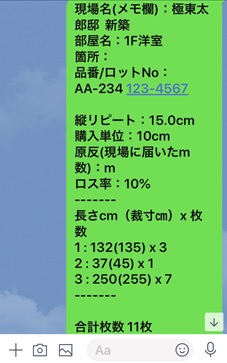
【 LINEメッセージ 例 】
⑯ データ(長さ・枚数)クリアボタンとオールクリアボタンです。
データ(長さ・枚数)クリア ボタンを押すと長さ・枚数の入力値がクリアされます。
オールクリアボタンを押すと全ての入力値がクリアされます。
① LINEトーク画面、メールから該当するメッセージ(クロス電卓の入力データ)をクロス電卓画面に貼り付けができます。
【LINEトーク画面 例】
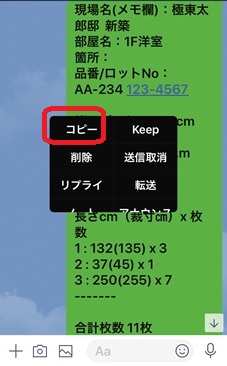
手順1.⑮のメッセージを長押しする。
手順2.コピーを選択する。
手順3.クロス電卓に切り替える。
手順4.① LINEメッセージ貼り付けボタンを押す。
手順5.次の画面の赤枠辺りを長押しする。
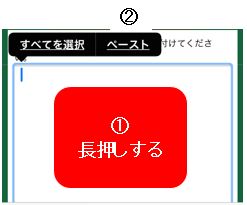
手順6.ペースト(貼り付け)を選択する。
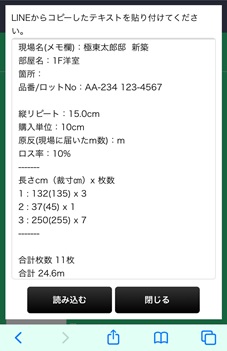
注意) 各項目名の変更は不可
手順7.読み込むボタンを押す。
メッセージの貼り付け
再計算 完了
▼ ▼ ▼
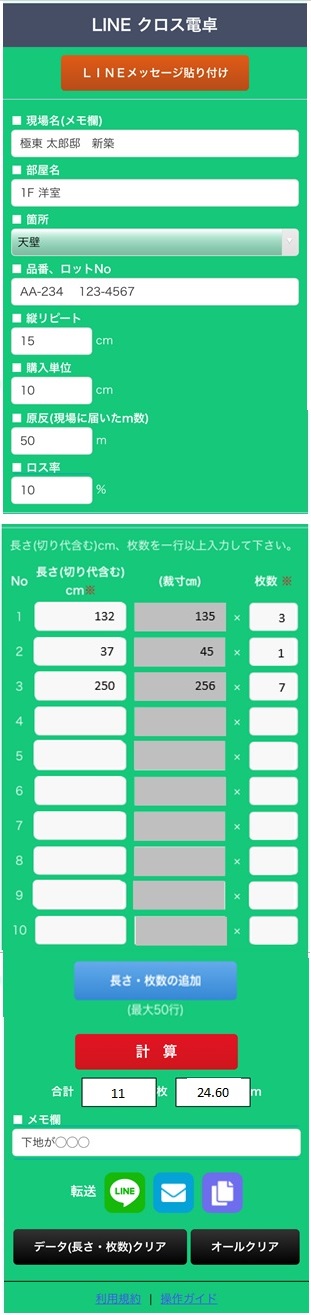
②~⑭の修正・調整後、 計 算 ボタンを押せば裁寸と合計mが再計算されます。
採寸者⇔施工者、採寸者⇔材料問屋など、LINEやメールでメッセージ(クロス電卓の入力データ)のキャッチボールが何度でも可能です。
⑰ 利用規約、操作ガイドです。